
Драйвера Sony Vaio Svs Usb
Если в диспетчере есть конфликт (желтый восклицательный знак) нужно узнать его ИД возможно это сетевая карты.(в этом случае ИД сетевой карты VEN 8086& DEV 10 DE ). Для этого потребуется просмотреть вручную все устройства (известные и неизвестные) в «диспетчере устройств» с таким названием ИД оборудованием. Возможно, на это потребуется много времени! Но это сделать очень важно без этих драйверов не будут работать кнопки! Как посмотреть ИД устройства оборудования в «диспетчере устройств» правой кнопкой нажимаем свойства в открывшемся окне выбираем закладку «сведения» в окне свойства выбираем «ИД оборудование» и смотрим, если это наш драйвер с названием PCI VEN 1148& DEV 4320& SUBSYS 29161259, то смело устанавливаем драйвер скаченный из интернета( Ethernet Driver 11.5.10.0), если другое название ИД оборудование, то ничего не делаем, закрываем и продолжаем искать дальше. SFEP Sony Firmware Extension Parser Device драйвер с хитрым названием ИД SNY5001 (32 и 64bit).
Как правильно установить драйвер ноутбук Vaio SVS1511S3RB. Здраствуйте подскажите пожалуйста в каком последовательности установить драйвер моего ноутбука что бы я мог настроить подсветка клавиатуры и был центр управление Vaio? Я снес офицальную винду. И щас не мог настройить что бы все работало дайте советы пожалуйста(((. Message was edited by: honguye19. Драйверы и утилиты для Sony VAIO (материнские платы, звук, видеокарты, блютуз-адаптеры и др.). Установите драйвера ноутбука Sony VAIO SVS1512U1RW для Windows 7 x64 или скачайте программу.
Для этого потребуется просмотреть вручную все устройства (известные и неизвестные) в «диспетчере устройств» с таким названием ИД оборудованием. Возможно, на это потребуется много времени! Но это сделать очень важно без этих драйверов не будут работать кнопки! Как посмотреть ИД устройства оборудования в «диспетчере устройств» правой кнопкой нажимаем свойства в открывшемся окне выбираем закладку «сведения» в окне свойства выбираем «ИД оборудование» и смотрим, если это наш драйвер с названием SNY 5001, то смело устанавливаем драйвер скаченный из интернета, если другое название ИД оборудование, то ничего не делаем, закрываем и продолжаем искать дальше. WEB Camera - камера Motion Eye возможно потребуется ручная установка драйверов т.к.
Компьютер опознает устройство как « USB устройство вывода информации» или вовсе не определиться в системе. В этом случае потребуется посмотреть ID оборудования, это можно сделать через диспетчер устройств. Нажимаем левой кнопкой мышки по устройству которого ID мы хотим выяснить, затем нажимаем левую кнопку мышки, в сплывающем меню выбираем Свойства как это показано на картинке.перехом на вкладку Сведения в Свойство выбираем ИД устройство как это показано на картинке в моем случае это было USB VID 05 ca & PID 183 B & MI 00. Теперь нужно найти такой драйвер, я закачал самые ходовые но возможно вашего драйвера не будет и вам пройдется его искать в интернете. Теперь установим драйвер для нашей камеры через диспетчере устройств зайти и обновить драйвер.
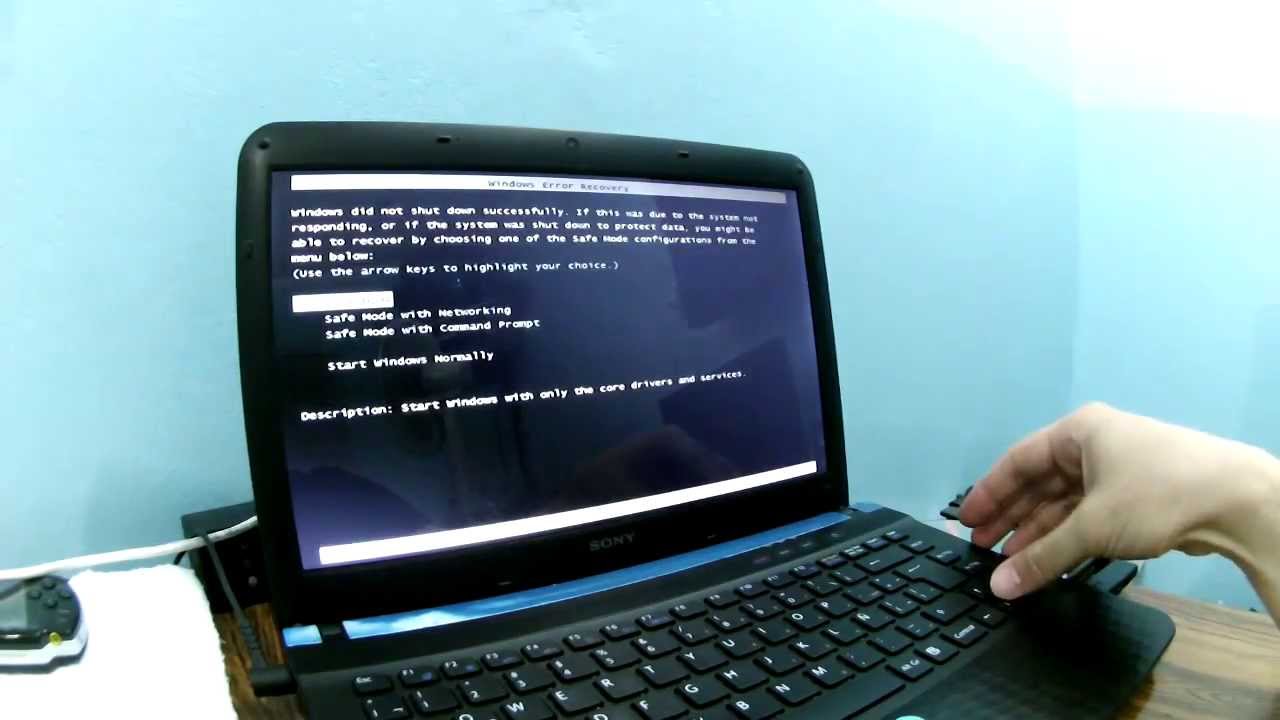
Драйвера Sony Vaio Svs Usb Cable
К примеру, правой клавишей мышки нажать на « USB устройство вывода информации» - высветится всплывающее меню и нужно выбрать «Обновить драйверы» выбрать «Выполнить поиск драйверов на этом компьютере» вручную, далее выбрать «Выбрать драйвер из списка уже установленных драйверов» выбрать снизу «Установить с диска» и выбрать папку с драйверами для вашей Web камеры скачанную предварительно. Выбрать файл с расширением inf в этой папке. Как правило, это модели камер VGP - VCC 2/ VCC 7/ VCC 8 потребуется перебрать. Ссылка удалена модератором Message was edited by: -Aleks- Размер шрифта был изменен на более читаемый.
С уважением, модератор. Ссылки на сторонние сайты были удалены из поста по запросу правообладателя как нарушающие международное законодательство по защите авторских прав. Мы категорически не рекомендуем загружать любые драйверы и ПО Sony со сторонних сайтов, так как они могут содержать вирусы или быть модифицированными, что может привести к неработоспособности Вашего оборудования. Модератор SK-Hardwired Message was edited by: SK-Hardwired.
Драйвера Sony Vaio Svs Usb Driver
Производитель: Sony Тип устройства: Портативный-компьютер Модель: VAIO Серии: SVS13A1CGXB Совместимость: Windows XP, Vista, 7, 8, 10 Загрузки: 67,645,297 Объем загрузки: 3.4 MB Обновление базы данных: Доступные для загрузки с использованием DriverDoc: На данной странице содержится информация об установке последних загрузок драйверов Sony VAIO SVS13A1CGXB с использованием средства обновления драйверов. Драйверы Sony VAIO SVS13A1CGXB представляют собой небольшие программы, которые позволяют оборудованию Портативный-компьютер взаимодействовать с программным обеспечением операционной системы. Постоянное обновление программного обеспечения Sony VAIO SVS13A1CGXB предотвращает сбои и максимально повышает производительность оборудования и системы. Использование устаревших или поврежденных драйверов Sony VAIO SVS13A1CGXB может привести к системным ошибкам, сбоям и отказу оборудования или компьютера. Болеет того, установка неправильных драйверов Sony может сделать эти проблемы серьезнее.
Драйвера Sony Vaio Svs Usb Adapter
Совет: если вы не знаете, как обновлять драйверы устройств Sony вручную, мы рекомендуем загрузить служебную программу для драйверов. Этот инструмент автоматически загрузит и обновит правильные версии драйверов Sony VAIO SVS13A1CGXB, оградив вас от установки неправильных драйверов VAIO SVS13A1CGXB.
Solvusoft: Золотой сертификат Microsoft Компания Solvusoft имеет репутацию лучшего в своем классе независимого поставщика программного обеспечения, и признается корпорацией Microsoft в качестве ведущего независимого поставщика программного обеспечения, с высшим уровнем компетенции и качества. Близкие взаимоотношения компании Solvusoft с корпорацией Microsoft в качестве золотого партнера позволяют нам предлагать лучшие в своем классе решения, оптимизированные для работы с операционной системой Windows. Как достигается золотой уровень компетенции? Чтобы обеспечивать золотой уровень компетенции, компания Solvusoft производит независимый анализ,добиваясь высокого уровня опыта в работе с программным обеспечением, успешного обслуживания клиентов и первоклассной потребительской ценности. В качестве независимого разработчика ПО Solvusoft обеспечивает высочайший уровень удовлетворенности клиентов, предлагая программное обеспечение высшего класса и сервисные решения, постоянно проходящие строгие проверку и отбор со стороны корпорации Microsoft.